
🚀 MCP 工具服务器用于标志生成
本服务器借助 FAL AI 实现标志生成功能,同时配备图像生成、背景移除和自动缩放等实用工具,为用户提供便捷高效的标志制作体验。
🚀 快速开始
演示
点击下方图片观看 MCP 工具服务器的演示视频:
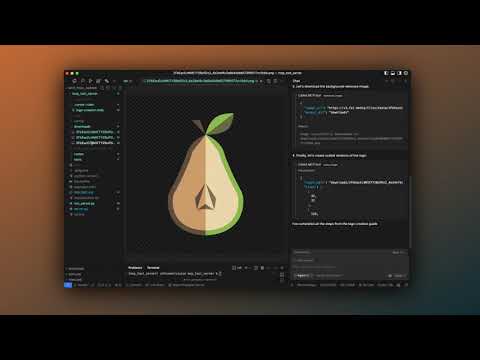
📦 安装指南
1. 安装 uv(通用虚拟环境)
curl -LsSf https://astral.sh/uv/install.sh | sh
2. 创建并激活虚拟环境
Unix/macOS 系统
uv venv
source .venv/bin/activate
Windows 系统
uv venv
.venv\Scripts\activate
3. 安装依赖项
uv pip install -r requirements.txt
4. 设置环境变量
- 在项目根目录下创建一个
.env文件。 - 添加你的 FAL AI API 密钥:
FAL_KEY=your_fal_ai_key_here
💻 使用示例
运行服务器
使用以下命令启动服务器:
python run_server.py
服务器将在 http://127.0.0.1:7777 上运行。
故障排除
⚠️ 重要提示
- 如果在 Windows 系统上运行服务器时遇到
FileNotFoundError,请确保从项目根目录运行命令。若问题仍然存在,请更新到最新版本的仓库,其中包含针对 Windows 兼容性的修复。- 对于 Windows 用户,请确保已经激活了虚拟环境
.venv\Scripts\activate,并从项目的根目录运行服务器python run_server.py。如果看到任何路径相关错误,请在仓库的问题部分报告它们。
Cursor IDE 配置
- 打开 Cursor 设置。
- 导航到 MCP 部分。
- 添加以下配置:
- URL:
http://127.0.0.1:7777/sse - 连接类型:
SSE - 启用此连接
- URL:
备注
💡 使用建议
- 若要获得一致的结果,可在 Cursor Composer 中参考
@logo-creation.mdc。- 虽然步骤在
@logo-creation.mdc中定义,但工具可独立使用。- 所有生成的标志将保存在
downloads目录中,且每个标志会自动生成原始大小、32x32 像素和 128x128 像素三种尺寸,均以 PNG 格式保持透明度。- 由代理创建的提示信息会根据服务器.py 中的示例和提示结构来定制,你可通过编辑服务器.py 文件来自定义提示结构。
- 你可以使用 generate_image 工具生成任何图像,而不仅仅是标志。
📚 详细文档
要求
- Python 3.8+ 或更高版本
- FAL AI API 密钥(用于图像生成)
- 活跃的互联网连接
参考资料
如果你觉得这个工具很有帮助,你可以 请我喝杯咖啡 ☕️ 来支持我的开发!